¶ 1. Перед установкой
- У вас должна быть операционная система не ниже Windows 10(редакции выше чем Home). На версиях 7 и ниже могут возникнуть ошибки, которые нет возможности устранить. Необходимо установить все последние обновления операционной системы
- У вас на ПК обязательно должен буть установлен антивирус. Лучше всего бесплатный касперский если у вас нет возможности установить платный антивирус. Его без всякого труда регистрируете на личную почту и раз в год продляете бесплатную лицензию.
- Если у вас возникли какие-либо проблемы с подключением удаленного доступа, установите программу RustDesk, сделайте скриншоты возникших у вас ошибок и вышлите на электронную почту admin@lama.tomsk.ru код вашего места RustDesk, описание возникшей проблемы, скриншоты ошибок и ваш номер телефона для связи.
¶ 2. Скачивание программы
| 1. Cкачиваем программу | Скачать программу по ссылке |
|
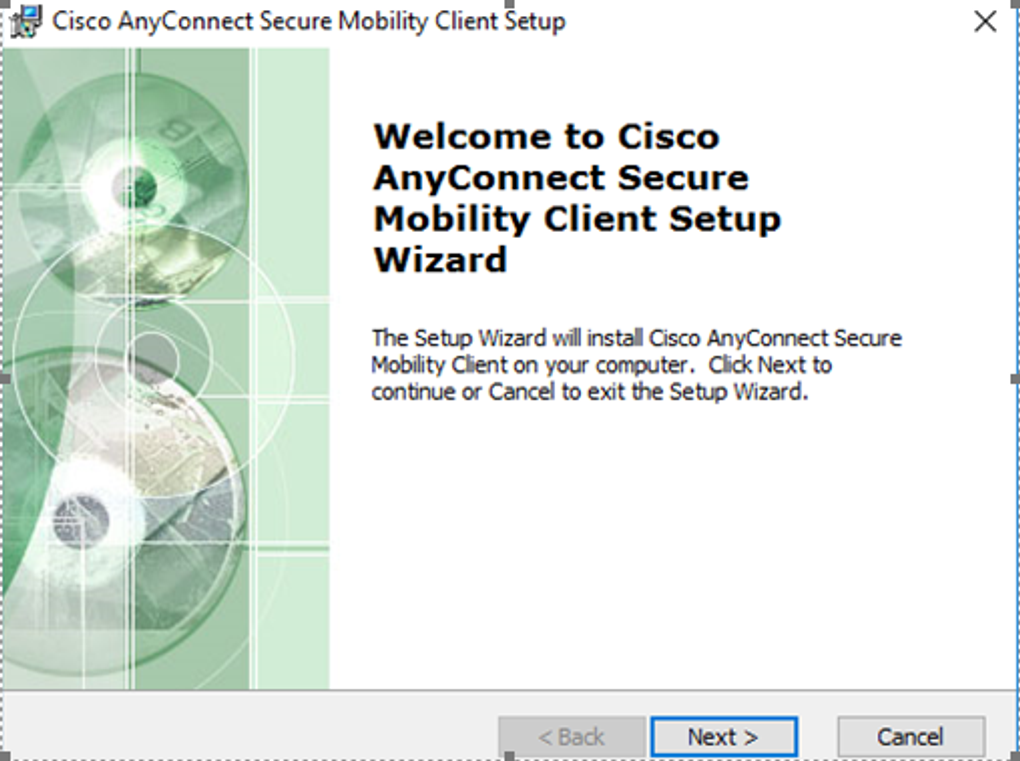
2. Находим скачанный файл и запускаем скачанный файл Нажимаем Next |
 |
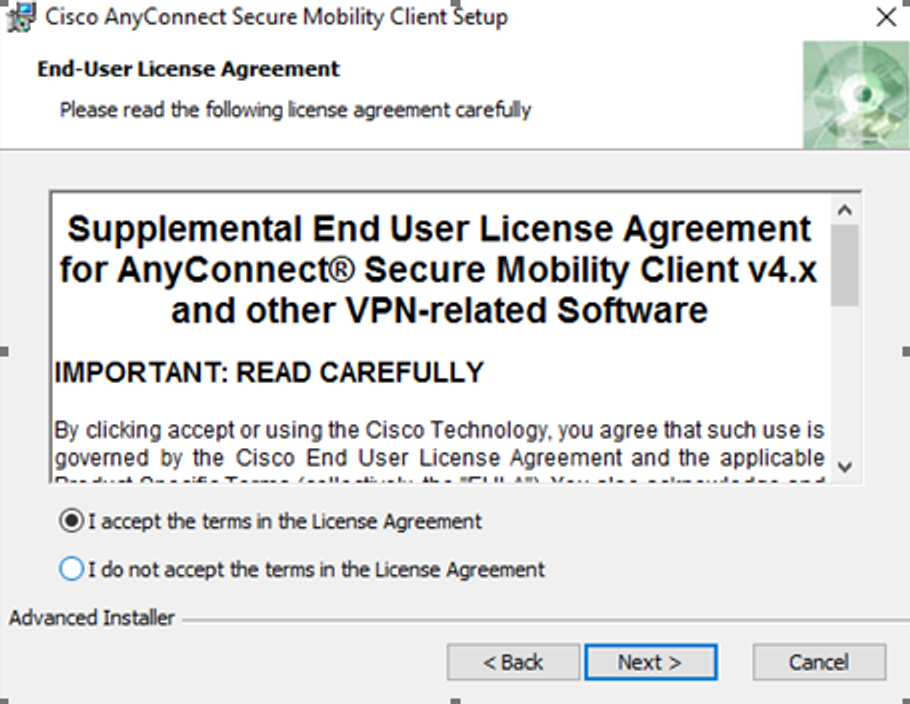
| 3. Принимаем Лицензионное Соглашение и нажимаем Next |
 |
|
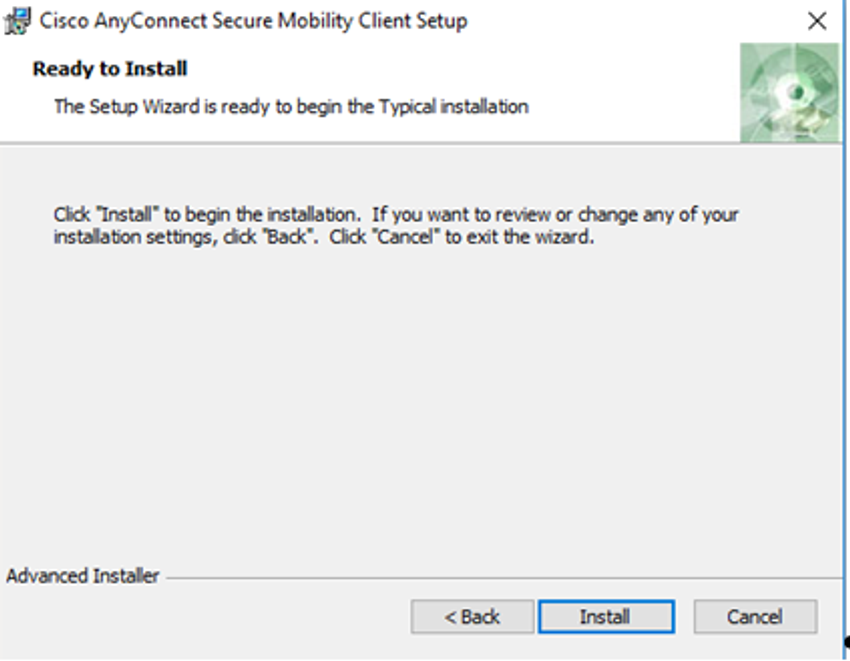
4. Нажимаем Install Дожидаемся окончания установки и нажимаем Finish |
 |
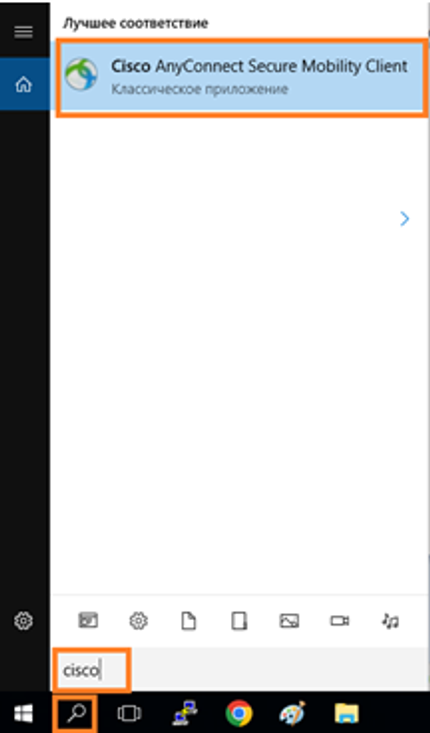
| 5. Ищем установленное ПО через меню «Пуск» |
 |
| 6. И запускаем. После запуска приложение будет находиться в системном трее |
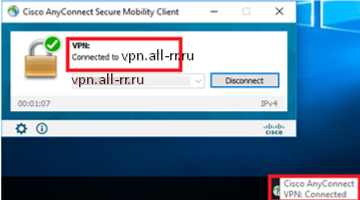 |
| 7. Вводим адрес сервера – vpn.all-rr.ru:1443, и нажимаем Connect. |
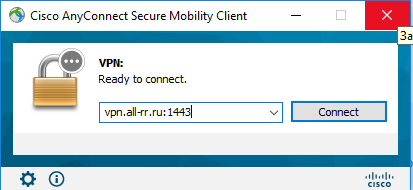 |
|
8. Выбираем группу AnyWiz-03, вводим логин и пароль. Нажимаем OK Если всё ввели правильно клиент подключится к сети. |
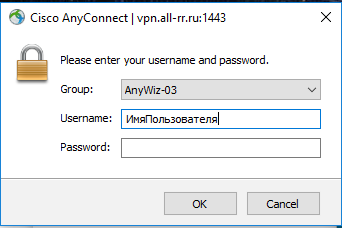 |
| 9. Далее Подключение к удалённому рабочему столу. Ищем в меню Пуск по названию: mstsc |
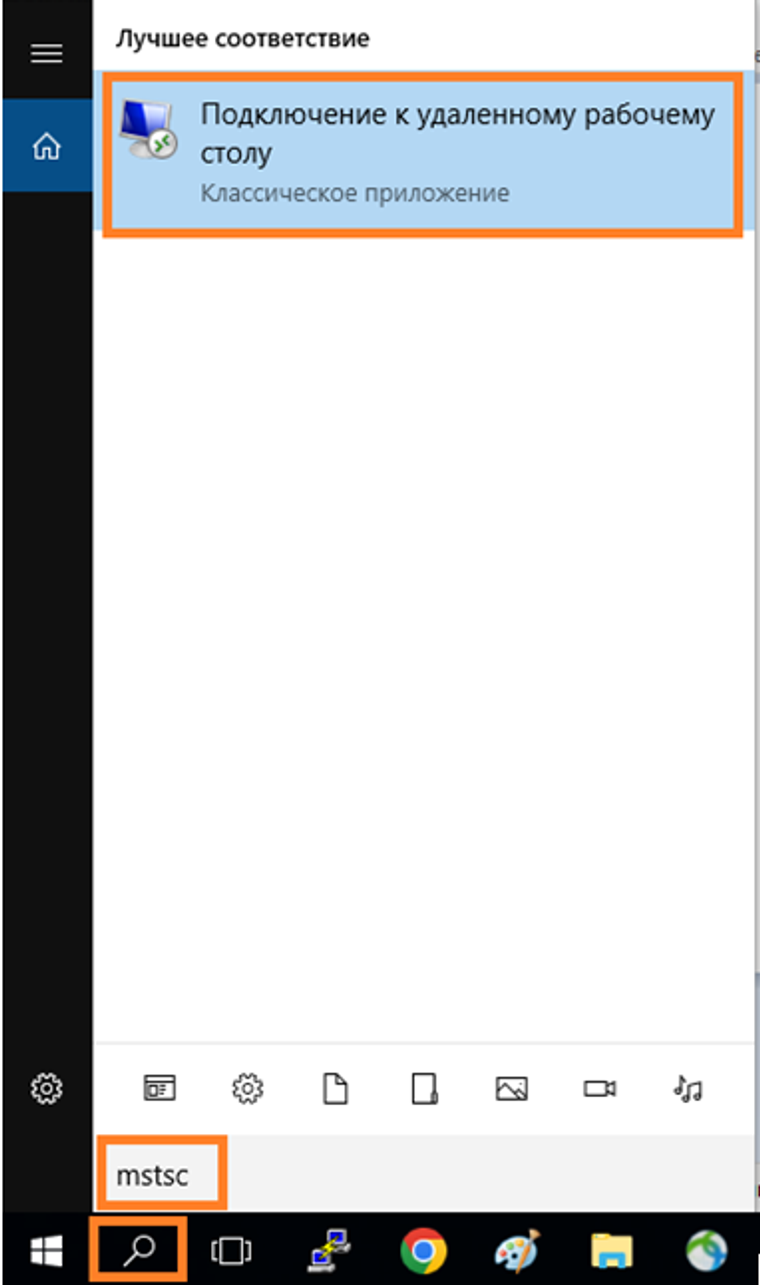 |
|
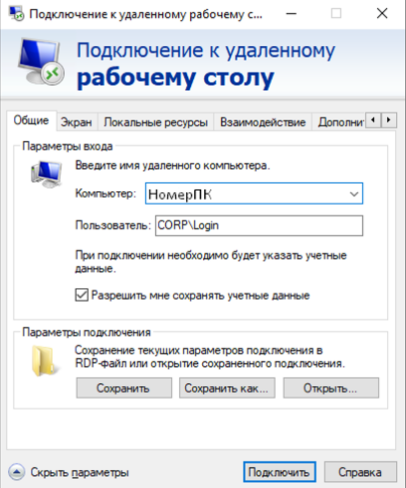
10. Запускаем «Подключение к удалённому рабочему столу» Заполняем поля: Компьютер: номер Вашего ПК Пользователь: CORP\Ваше_Имя_Пользователя Ставим галку «Разрешить мне сохранять учётные данные» Нажимаем «Сохранить как…» |
 |
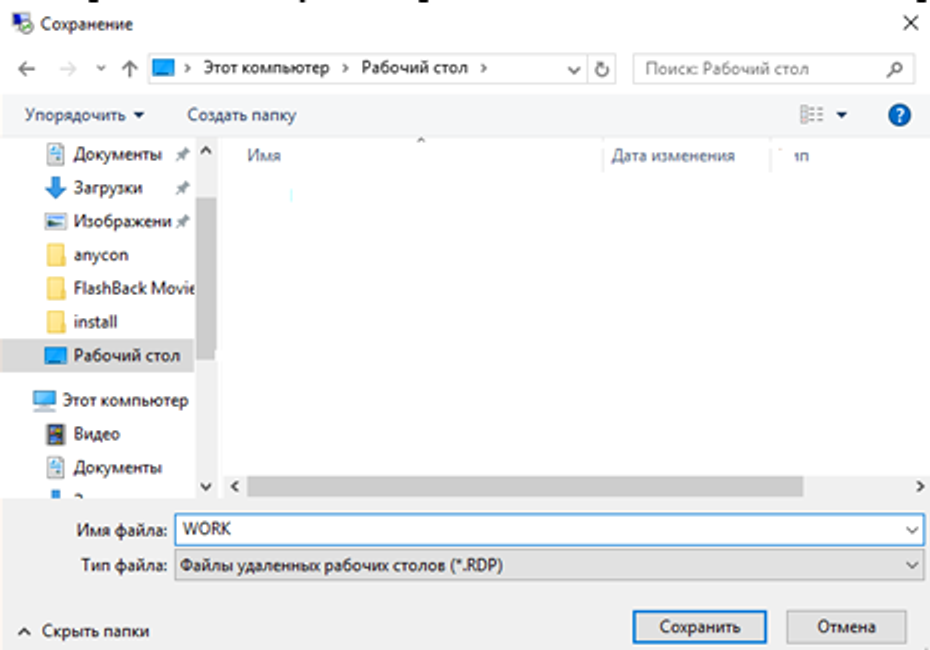
| 11. Выбираем место куда сохранить – Рабочий стол, и имя файла |
 |
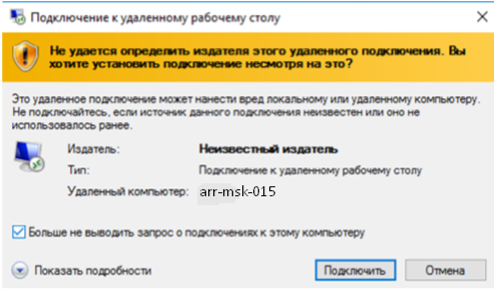
| 12. Ставим галочку как на картинке ниже и нажимаем Подключить |
 |
| 13. Вводим пароль, ставим галочку Запомнить меня и нажимаем OK |
 |
| 14. При возникновении ошибки недостоверности сертификата, ставим галочку «не напоминать» и нажимаем ОК |