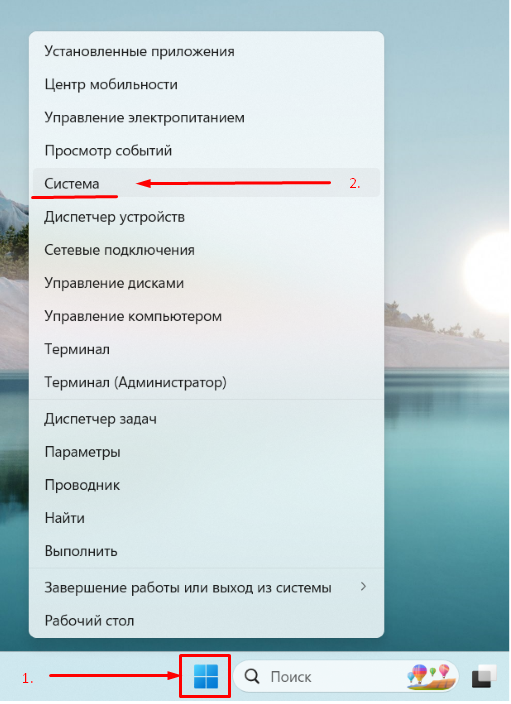
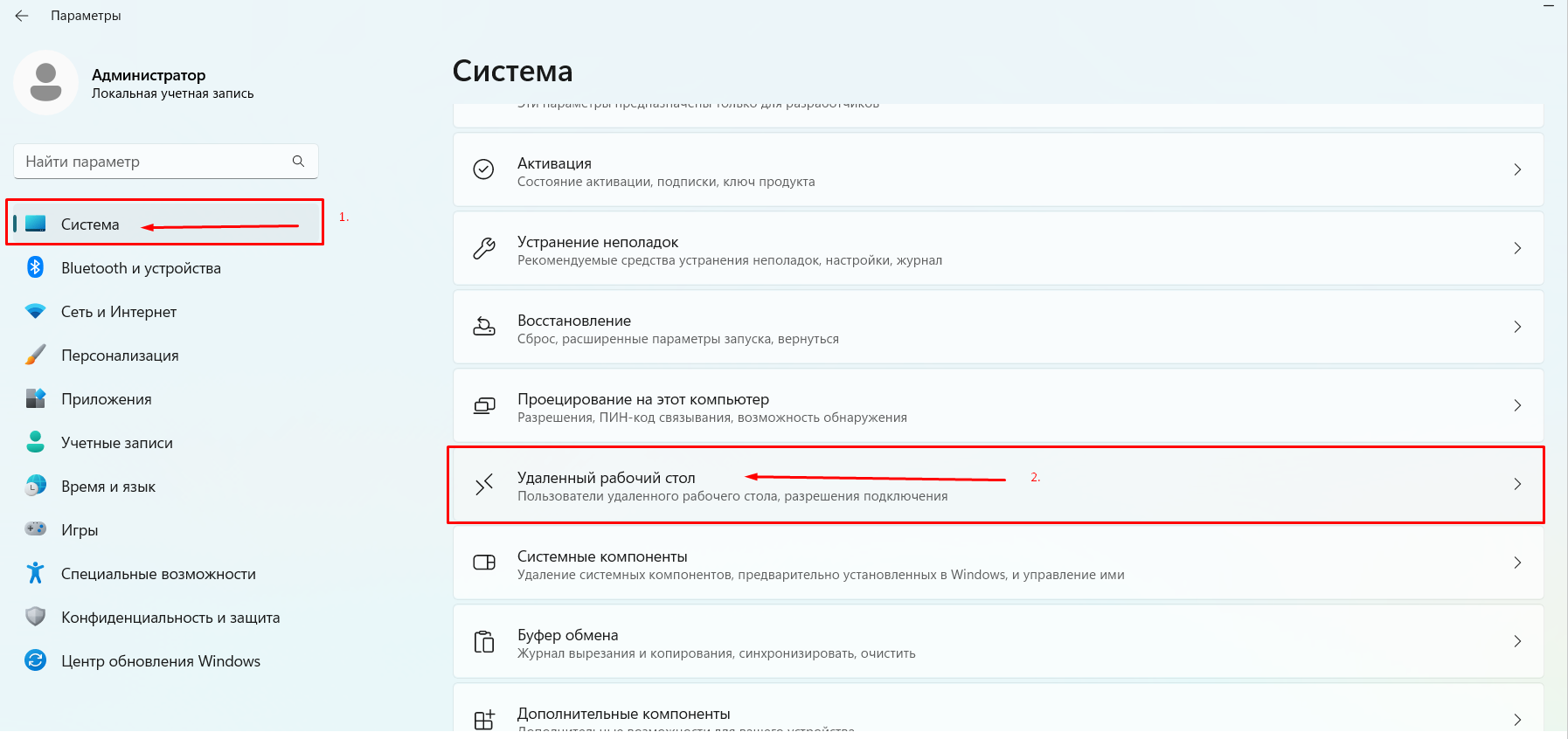
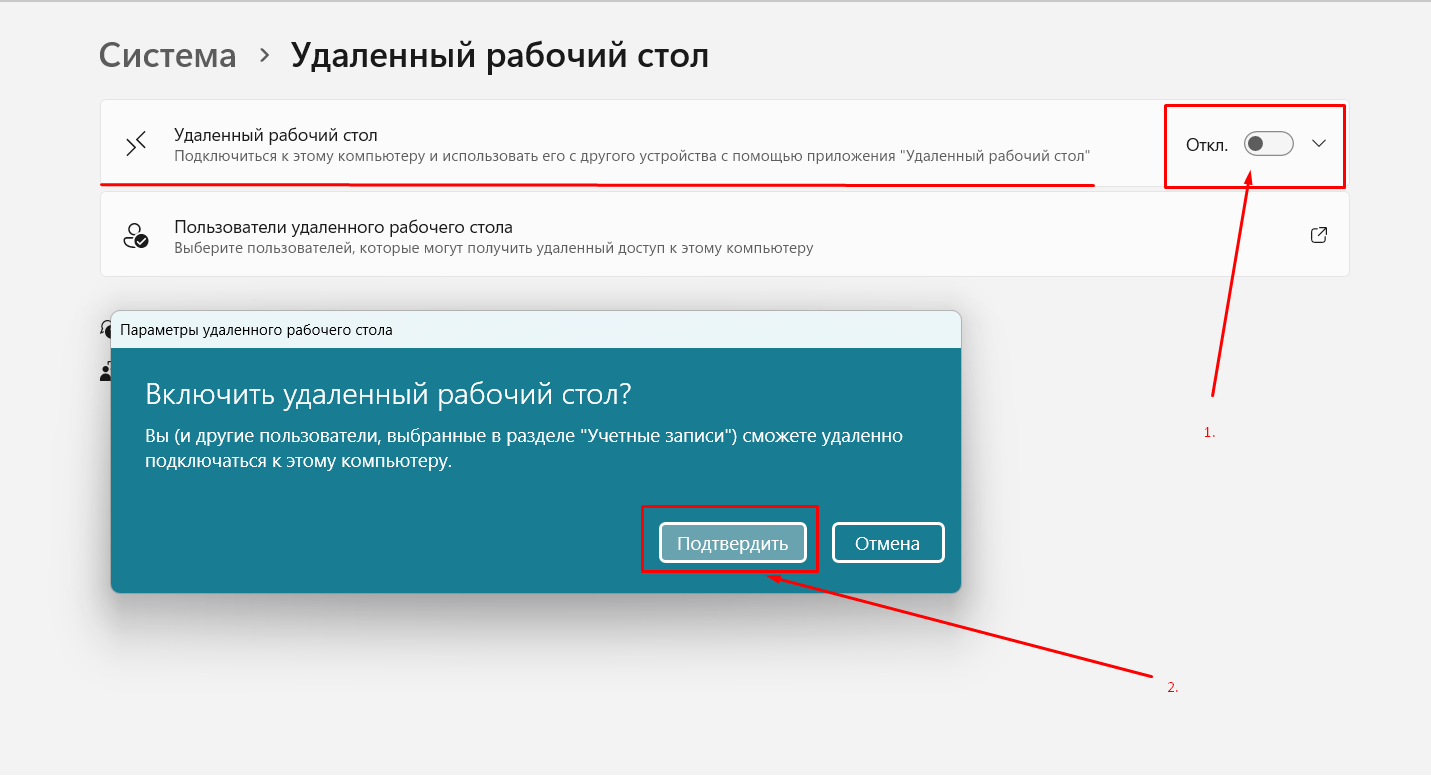
Подключение к удалённому рабочему столу в Windows 11
|
 |
|
|
|
|
|
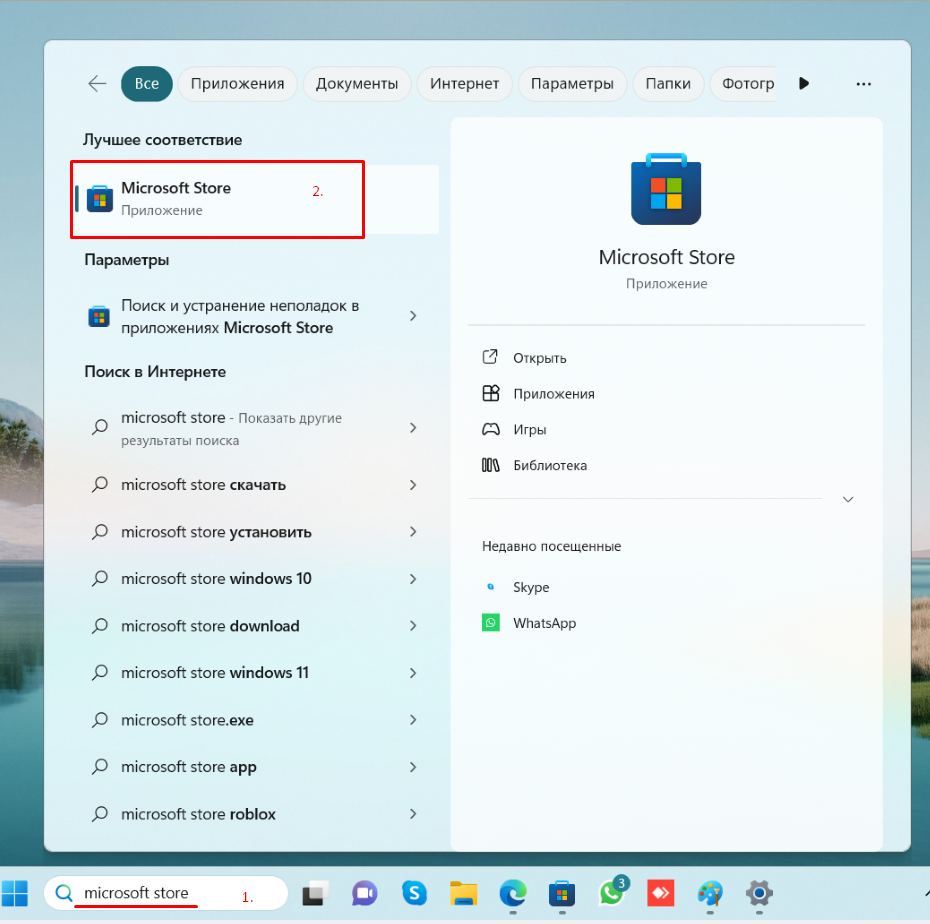
Так как в Windows 11 по умолчанию нет программы для подключения к другим компьютерам ее надо установить
|
 |
|
В магазине приложений найдем нужное приложение
|
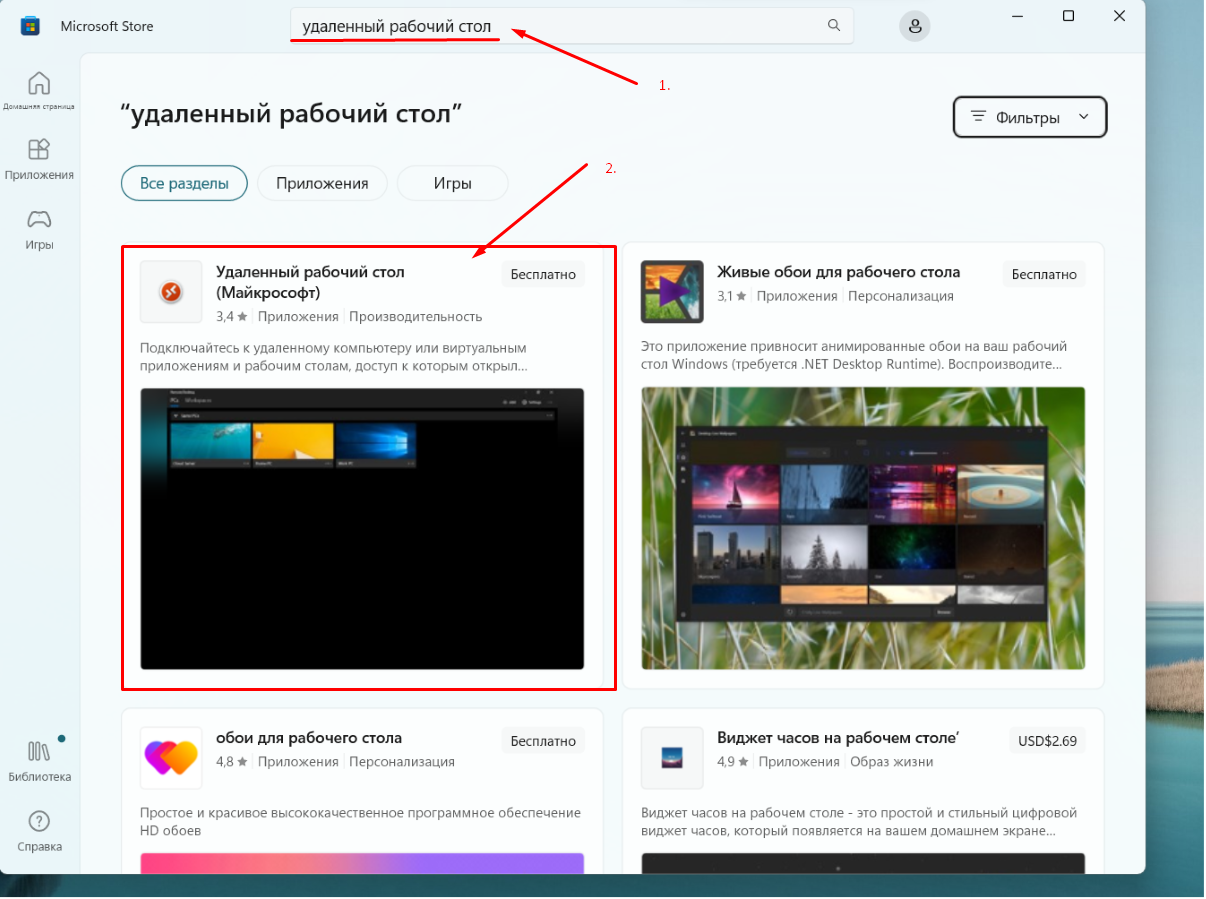 |
| В карточке приложения чтобы установить на компьютер нажимаем на кнопку Получить |
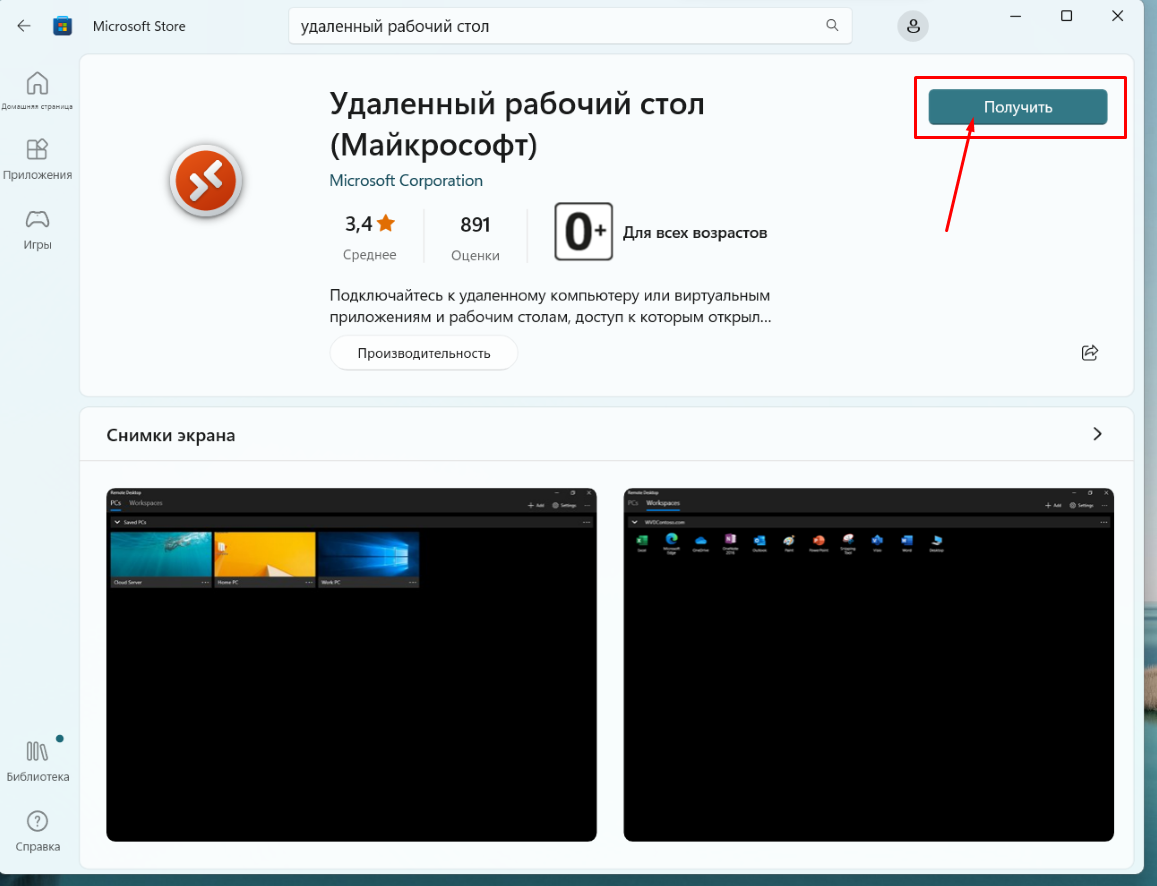 |
| Дожидаемся пока приложение скачается и установиться |
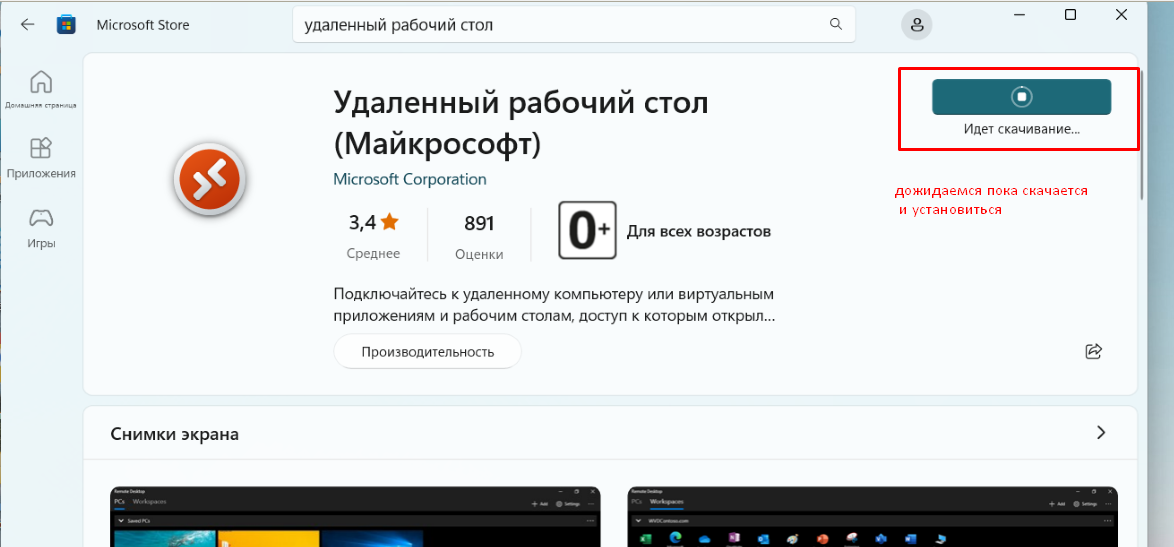 |
| Как только приложение будет установлено появиться кнопка Открыть нажимаем ее для запуска приложения. |
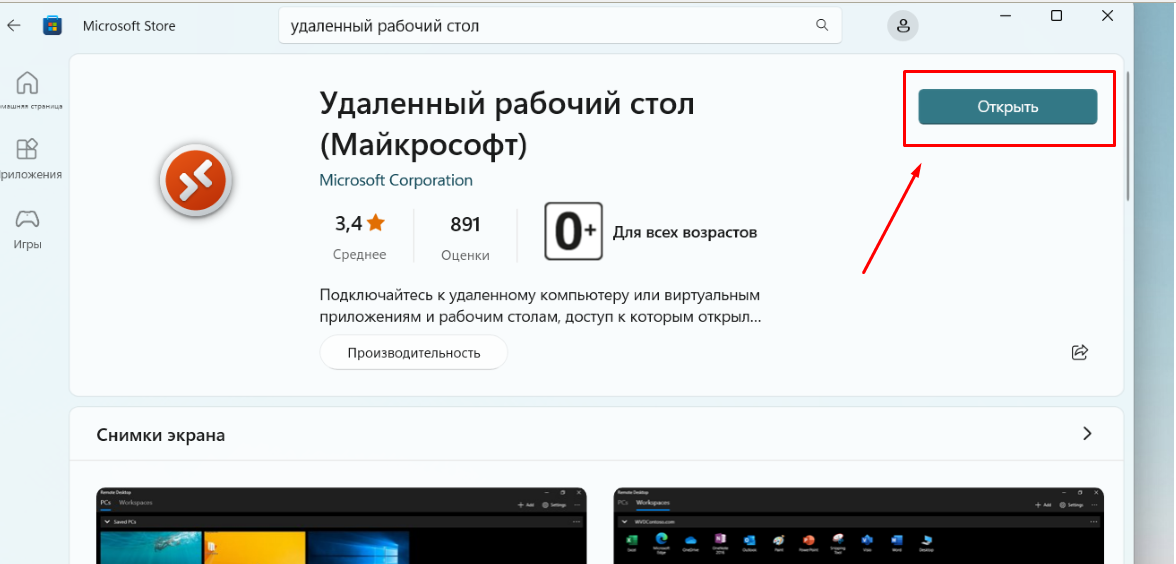 |
|
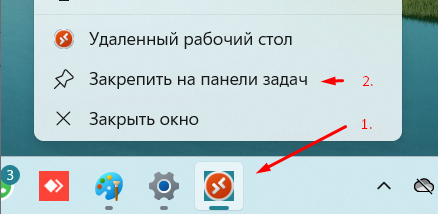
На панели задач (внизу экна) сразу закрепим новое приложение что впоследствии не искать его
|
 |
|
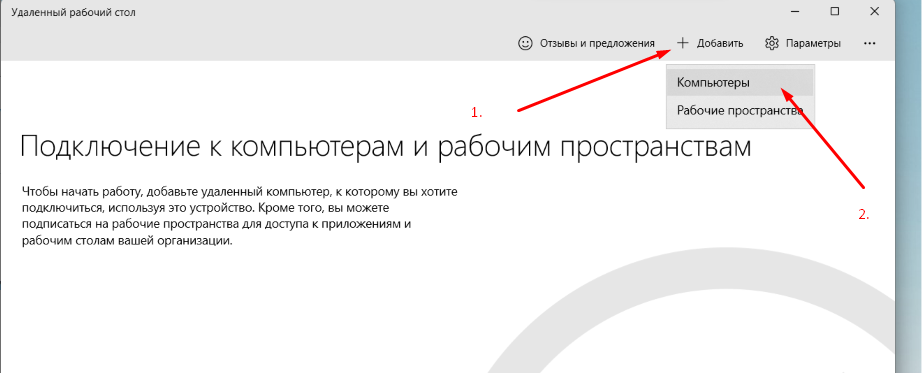
В окне приложения Удаленный рабочий стол необходимо добавить компьютер к которому будем подключаться
|
 |
|
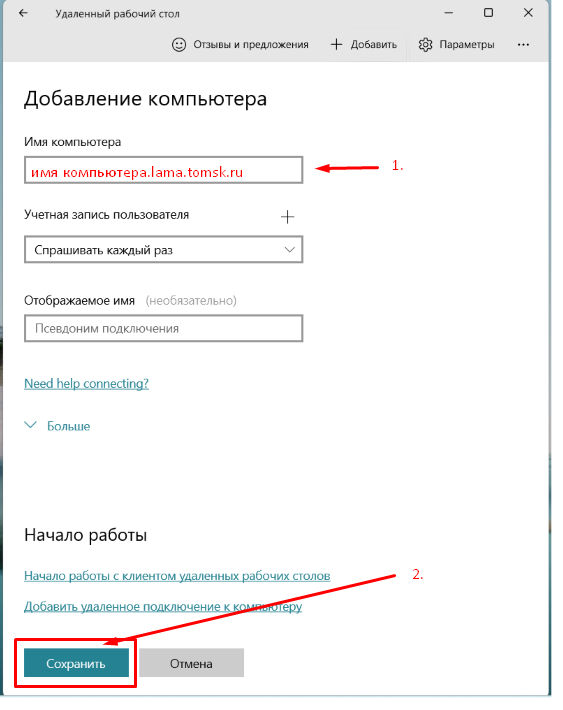
Откроется окно добавления компьютера
|
 |
|
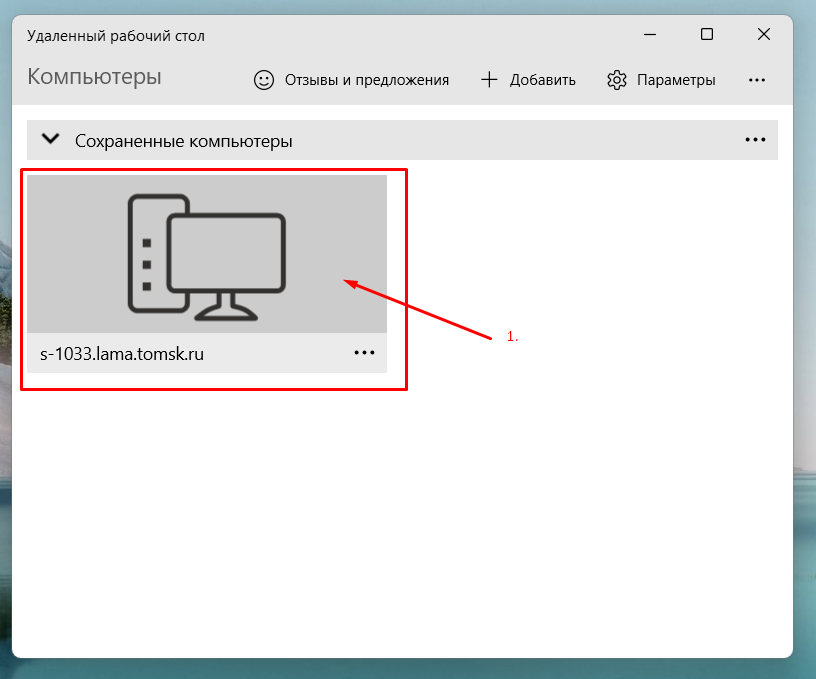
Теперь в основном окне приложения Удаленный рабочий стол появиться карточка с добавленным компьютером
|
 |
|
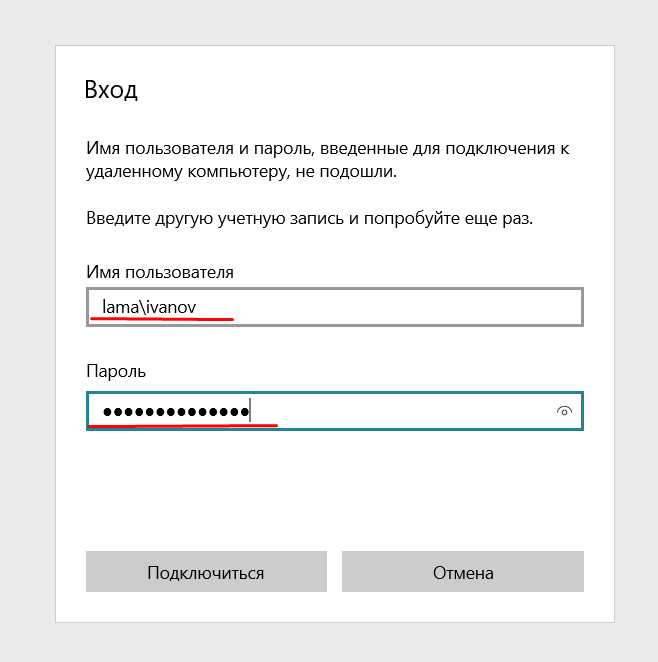
Во время подключения к компьютеру появиться окно запроса данных входа Вводим имя пользователя в формате lama\<ваш логин> Вводим пароль в поле Пароль Нажимаем кнопку подключить |
 |
|
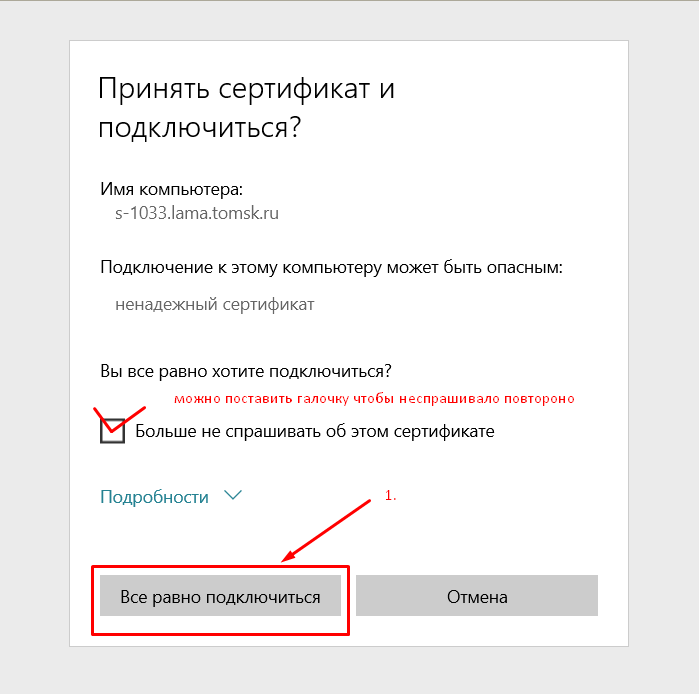
При подключении может появиться окно с предупреждением как на картинке справа, можно поставить галочку больше не спрашивать
|
 |